Instagramのリールや投稿からレシピをきれいに保存する方法
Instagramのリールや画像投稿のレシピを、見やすいテキスト形式でレシピアプリに保存する方法を解説。シェア機能を使った取り込み手順や整理のコツ、注意点まで詳しく紹介します。
著者 Ayoub Farid · · 5 分で読めます
Instagramのブックマーク(保存)機能を使えば投稿を残しておけますが、実際に料理を作るときの使い勝手はいまひとつです。あとから動画を探し出し、リールを一時停止し、小さなキャプションを拡大して、油で汚れた指で画面を何度もスクロールする羽目になります。
ここでは、Instagramのレシピをすっきりと使いやすい形で保存する方法をご紹介します。
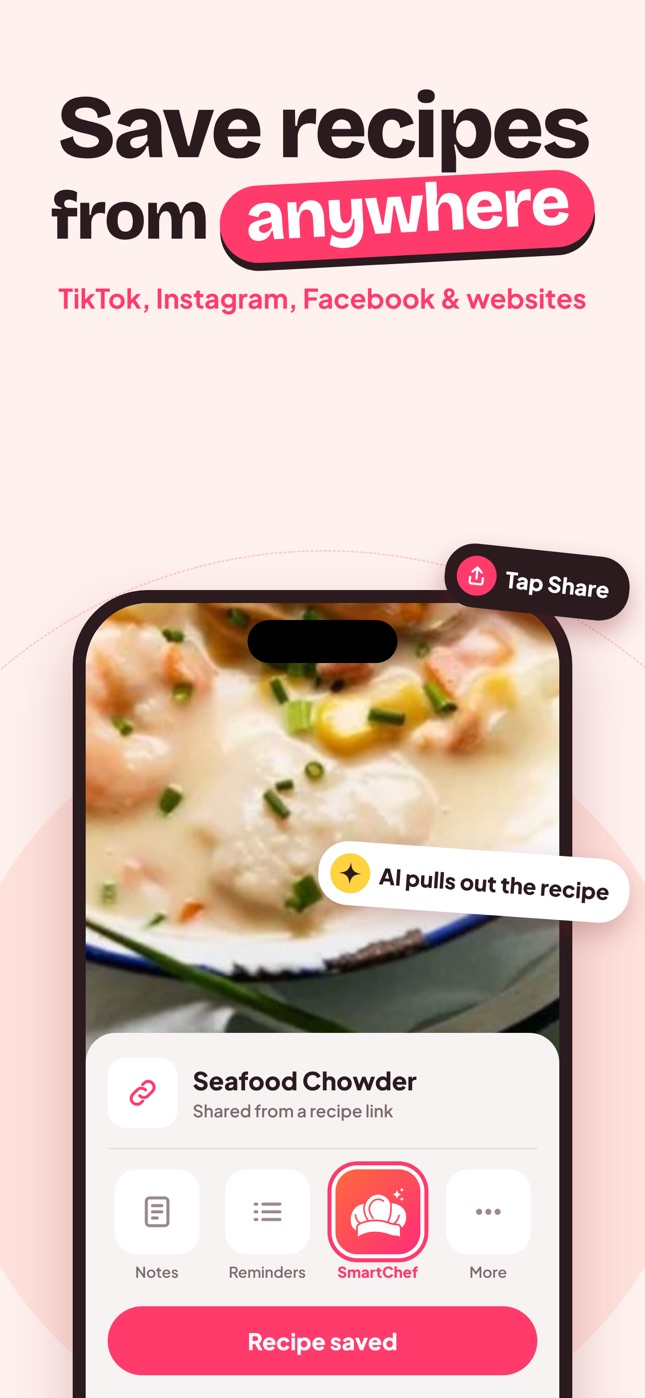
リールや投稿をSmartChef AIに保存する
- 保存したいリールまたは投稿を開きます。
- 紙飛行機(シェア)アイコンをタップします。
- シェア先の候補からSmartChef AIを選択します。見当たらない場合は、その他(または「シェア先…」)をタップして、共有シートから選択してください。
- AIがキャプションや動画の内容を解析し、材料、作り方、調理時間、推定栄養成分を自動で抽出します。
- 内容を確認したら、コレクションにレシピを保存します。
または、リンクをコピーをタップし、SmartChef AIのレシピ取り込み枠に貼り付けるだけでも保存できます。
カルーセル投稿(スライド形式のレシピカード)
多くの料理クリエイターは、レシピを複数枚の画像スライドとして投稿しています。自動取り込みでうまく内容が取得できなかった場合は、以下の手順を試してみてください。
- 材料や作り方が書かれたスライドをスクリーンショットで保存します。
- カメラでスキャン → 写真から選択を使って、それらの画像をレシピスキャンします。
- 1つのレシピにまとめて登録し、不要になったスクリーンショットは削除します。
スクショを活用した取り込みのコツは、料理写真の文字起こしをご覧ください。
「コメントに『レシピ』と書いたらDMで送ります」という投稿の場合
クリエイターによっては、DMでレシピ本文を送ったり、自身のWebサイトのURLを案内したりするケースがあります。Webサイトのリンクを入手したら、そのURLをアプリにシェアまたは貼り付けてください。Webサイトのレシピは非常に高い精度で自動取り込みが可能です。
Instagramの「保存済み」とレシピアプリの比較
| Instagramの「保存済み」 | レシピアプリ | |
|---|---|---|
| 投稿の保存 | ○ | ○(元リンク+テキスト化されたレシピ) |
| テキストでの材料一覧 | × | ○ |
| 材料名でのレシピ検索 | × | ○ |
| 分量の人数変更(スケール調整) | × | ○ |
| 投稿が削除された後も閲覧可能 | × | ○ |
Instagramレシピを活用する際のポイント
- グラム(g)とカップ(cup): Instagramのクリエイターは世界中にいます。単位の違いを必ず確認し、必要に応じて調理の単位換算ガイドを活用しましょう。
- オーブンの温度表示: 「180」は摂氏(°C)ですが、「350」は華氏(°F、約175 °C)を指しています。詳しくはオーブン温度の換算ガイドを参考にしてください。
- 「Fan」や「Convection(コンベクション)」の記載: 通常のオーブン設定温度よりも約20 °C低く設定するのが目安です。
きれいに整理して使いやすくする
あとから検索しやすいようにフォルダやタグを設定しておくのがおすすめです。「平日の簡単晩ごはん」「ヘルシー」「お菓子・パン作り」「おもてなし」といった分類が便利です。また、「作ってみたい」コレクションを別に用意しておくと、新しい保存レシピでお気に入りの定番レシピが埋もれてしまうのを防げます。分類のヒントは、レシピのカテゴリー分けのアイデアを参考にしてみてください。
よくある質問
Instagramのレシピをスマホに保存するにはどうすればよいですか?
リールや投稿をレシピアプリにシェアするか、投稿のリンクをコピーしてアプリの取り込み画面に貼り付けることで、いつでも見返せるテキスト形式のレシピとして保存できます。
Instagramのストーリーズのレシピも保存できますか?
ストーリーズは24時間で消えてしまい、通常の投稿のようにアプリへ直接シェアできないことがよくあります。レシピが掲載されている画面をスクリーンショットで残し、レシピスキャン機能を使って取り込んでください。
取り込んだレシピに分量が記載されていないのはなぜですか?
元の投稿のキャプションや動画内で、クリエイターが分量を明記していない可能性があります。その場合、AIが一般的な標準分量を推測して入力しますので、必要に応じてお好みの分量に編集してください。
ワンタップで保存
お気に入りのレシピを、ひとつのスマートなキッチンに
SmartChef AIは、TikTok・Instagram・あらゆるサイトのレシピを保存し、料理本や手書きレシピをスキャン。AIシェフが料理の質問に答えます。iPhone・iPadで無料ダウンロード。
からダウンロードApp Store