レシピバインダー vs レシピアプリ:キッチンで本当に使いやすいのはどっち?
レシピバインダーとレシピアプリを徹底比較!コスト、検索性、使いやすさ、それぞれのメリット・デメリットを解説。両方を上手に使い分けるハイブリッド活用法もご紹介します。
著者 Ayoub Farid · · 5 分で読めます
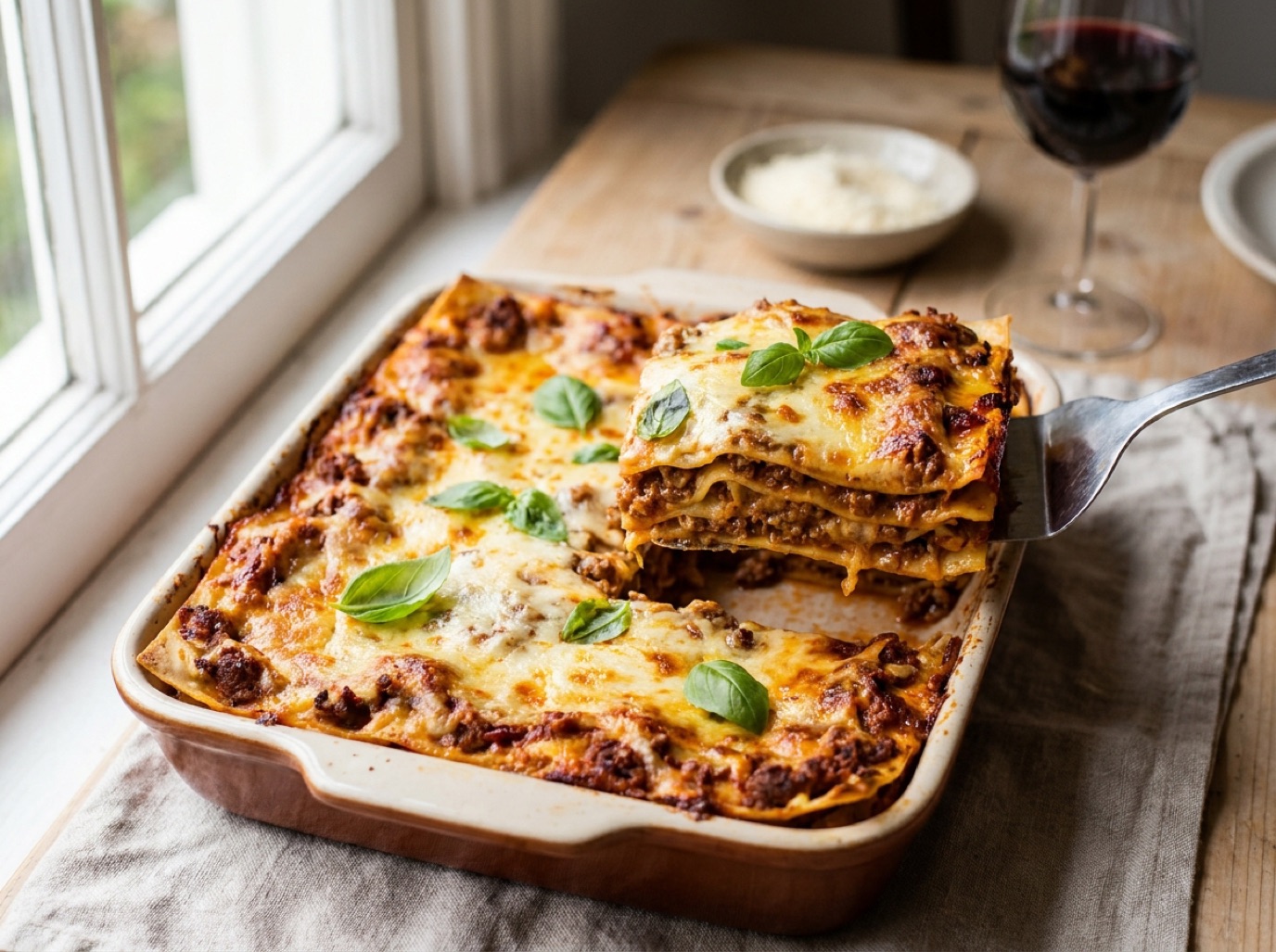
透明ポケットファイルにインデックスシールを貼り、油はねを防ぎながら使う昔ながらの「レシピバインダー(レシピ帳)」。一方で、SNSからの保存やキーワード検索、分量計算がワンタップでできる最新の「レシピアプリ」。
どちらを使うべきか迷うところですが、結論から言うと、料理のスタイルによって最適な選択肢は異なります。実際、両方を賢く使い分けている方もたくさんいます。
レシピバインダーをおすすめする理由
- キッチンで画面を見なくて済む: 勝手に画面が消えることも、通知に邪魔されることも、スマホが油でベタベタになる心配もありません。
- 手書きの温もりとオリジナリティ: 家族から受け継いだメモ、手書きのコツ、子どもが描いてくれた「最高パンケーキ」のイラストなど、思い出も一緒に残せます。
- 長持ちする: クリアポケットに入れておけば、破れや汚れを気にせず何十年も使えます。
- プレゼントにも最適: 結婚祝いや自立する子どもへのギフトとしても喜ばれます。
デメリット: 印刷やファイリングの手間がかかります。また、キーワード検索や分量変更ができない、スーパーに持って行けない、紛失した際のバックアップがない点には注意が必要です。
レシピアプリをおすすめする理由
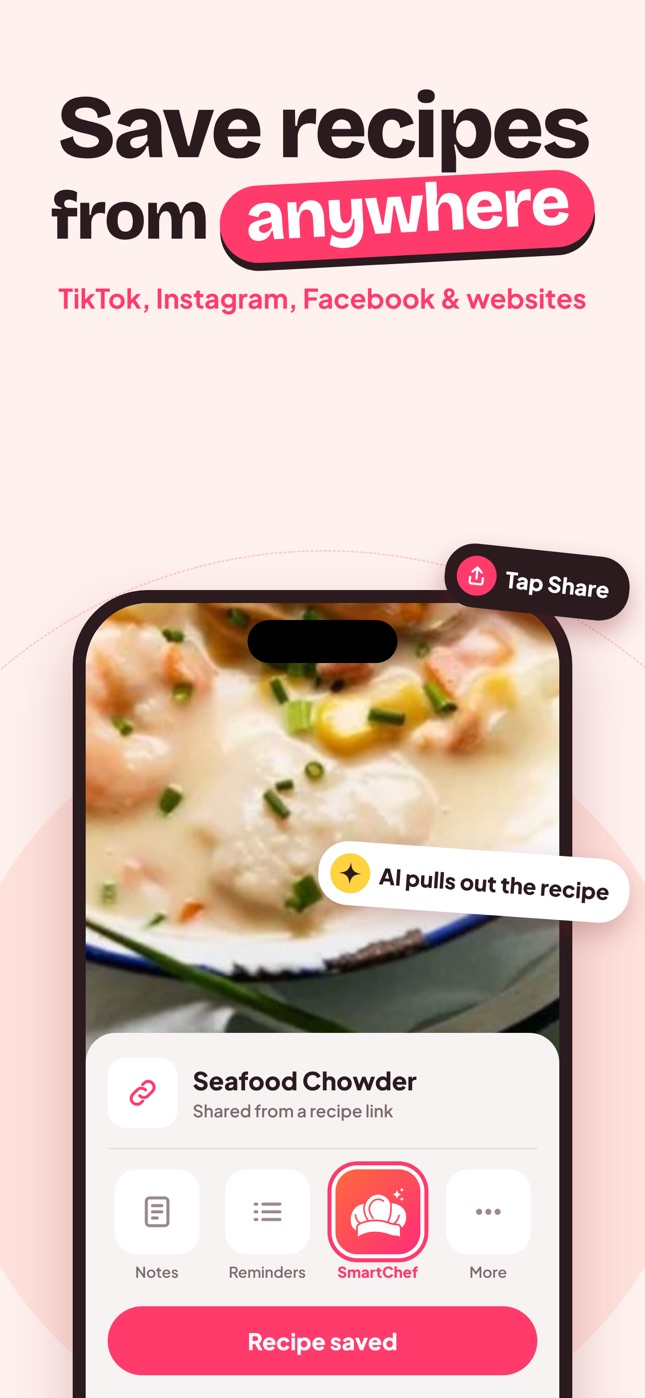
- どこからでもワンタップでレシピを保存: TikTok、Instagram、Webサイト、料理本の手動撮影まで、簡単に集約できます。
- 検索が圧倒的に便利: レシピ名だけでなく、冷蔵庫にある食材名(例えば「牛ひき肉」「残り物」など)からも探せます。
- 分量変更(スケーリング)が自動: 人数に合わせた材料の再計算や、栄養バランスの確認がスムーズです。
- いつでも持ち歩ける: スーパーでの買い物中も、スマホひとつで買い出しリストを確認できます。
- 味付けの微調整が簡単: 自分好みにレシピをアレンジした際も、すぐにテキストを修正・保存できます。
SmartChef AIなら、AIによるレシピスキャン&取り込み機能に加え、調理中のちょっとした疑問に答えてくれるAIシェフ機能も利用可能です。
デメリット: キッチンでスマホやタブレットの操作が必要になること、一部アプリでサブスクリプション費用がかかること、紙のような風情には少し欠ける点が挙げられます。
特徴の徹底比較
| レシピバインダー(紙) | レシピアプリ | |
|---|---|---|
| 準備の手間 | かかる(印刷・整理) | 少ない(すぐ使える) |
| レシピ検索 | できない(パラパラ探す) | できる(キーワード検索) |
| 分量変更 | 手作業で計算 | 自動で計算 |
| SNSレシピの取り込み | 一度印刷が必要 | ワンタップで保存 |
| 手書きのメモ | 原本をそのまま残せる | スキャン画像として保存 |
| 耐久性 | ポケットに入れれば高い | バックアップ次第 |
| コスト | ファイル代・印刷代 | 無料プランまたはサブスク |
おすすめは「ハイブリッド活用法」
- 日常使いにはレシピアプリをメインに: 日々見つけた新しいレシピを保存したり、平日の簡単晩ごはんや作り置きを作ったりする「作業用レシピ箱」として活用します。
- 定番レシピはバインダーにまとめる: 毎年必ず作る季節の料理や、我が家の定番メニューだけを、オリジナルのメモごとクリアポケットに保存します。
- 家族のお気に入りになったら印刷: アプリで何度もリピートするようになったら、バインダー用として印刷して永久保存版に仲間入りさせましょう。
スマホを見ながら料理する時のコツ
- スマホスタンドを使うか、キッチンの壁(油はねガード)に立てかける。
- 大きな文字で1ステップずつ表示できるクッキングモードを活用する。
- 濡れた手をサッと拭けるよう、手元に清潔なキッチンタオルを用意しておく。
使いやすいレシピバインダーの作り方
A4またはB5のリングファイルに、破れにくい厚手の透明クリアポケットを用意します。料理のジャンル(主菜、副菜、スープなど)ごとにインデックスで仕切り、巻頭には目次を付けておくと探すのがぐっと楽になります。印刷する際はレイアウトを統一し(レシピアプリのすっきりした印刷画面を使うのがおすすめ)、余白にメモ欄を作っておきましょう。火の近くには置かないよう注意してください。
アプリをキッチンで快適に使う工夫
タブレットスタンドを用意し、画面の文字サイズを大きめに設定しましょう。調理中は、現在の手順だけをフォーカスして見せてくれる「ステップ別表示モード」を使うと、作業に集中しやすくなります。
よくある質問
レシピバインダーはどう整理するのがベストですか?
料理のカテゴリーやシーン(主菜、副菜、お弁当、イベント料理など)ごとにインデックスで分け、各レシピをクリアポケットに入れ、先頭に目次を作ると見やすくなります。具体的なアイデアはレシピのカテゴリー分けのヒントをご覧ください。
アプリのレシピをバインダー用に印刷できますか?
印刷やPDF書き出しに対応しているアプリもあります。対応していない場合でも、余計な広告が表示されない見やすい画面のスクリーンショットを撮影して印刷すればきれいに仕上がります。
料理初心者にはどちらがおすすめですか?
レシピアプリがおすすめです。分量の自動計算や単位換算が簡単にでき、わからないことはAIシェフにすぐ質問できるため、料理の基礎を覚えるのにとても役立ちます。まずは初心者向け簡単レシピから試してみてください。
ワンタップで保存
お気に入りのレシピを、ひとつのスマートなキッチンに
SmartChef AIは、TikTok・Instagram・あらゆるサイトのレシピを保存し、料理本や手書きレシピをスキャン。AIシェフが料理の質問に答えます。iPhone・iPadで無料ダウンロード。
からダウンロードApp Store