SmartChef AIの使い方:保存・スキャン・調理まで10分でマスター
SmartChef AIの初心者向けガイド。TikTokやWebからのレシピ保存、料理本のスキャン、コレクション作成、調理モード、Cook AIの活用法まで分かりやすく解説します。
著者 Ayoub Farid · · 5 分で読めます
アプリをダウンロードしてからレシピを整理し、最初の料理を作り終えるまで、わずか10分ほどで始められます。SmartChef AIはiPhoneとiPadでご利用いただけます。
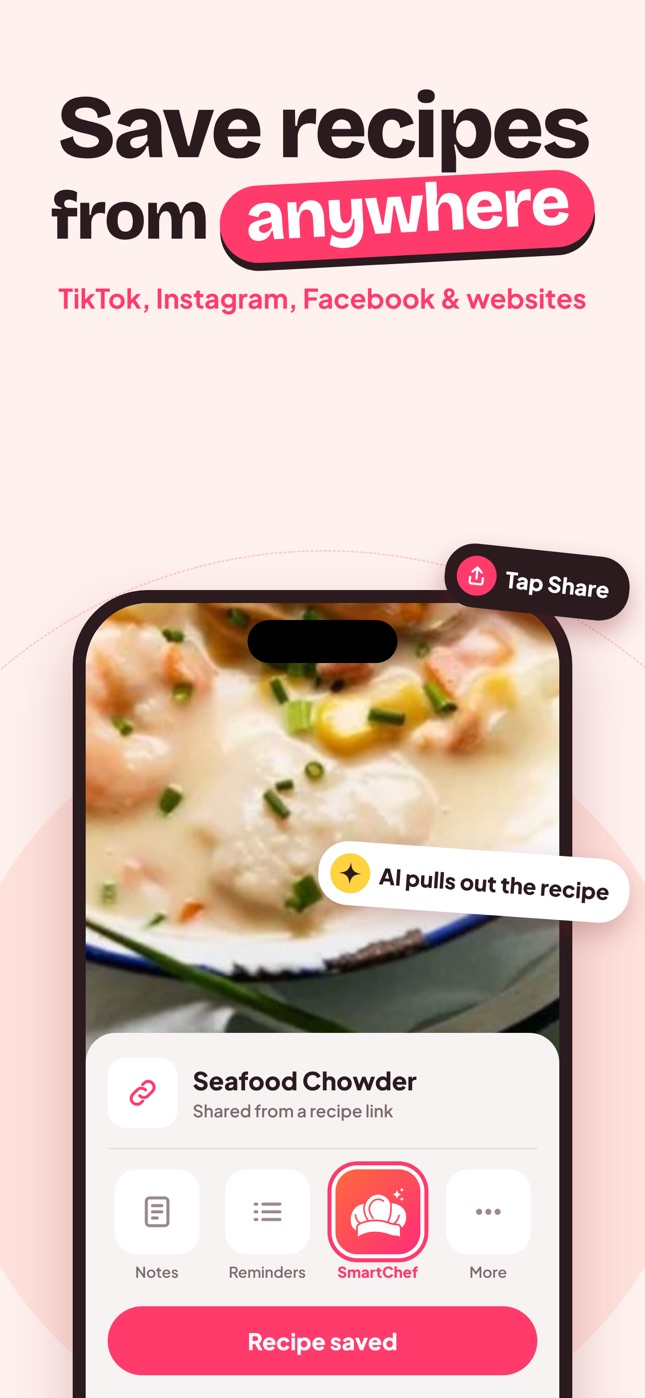
1. SNSから最初のレシピを取り込む
- TikTok、Instagram、Facebookでレシピ動画を開きます。
- 共有をタップし、SmartChef AIを選択します。見当たらない場合は「その他」をタップしてお気に入りに追加してください。
- AIがレシピを抽出するまで数秒待ちます。
- 材料と作り方を確認し、レシピを保存します。
または、リンクをコピーしてホーム画面のレシピをインポート枠に貼り付けることもできます。詳しい手順はTikTokからレシピを保存する方法をご覧ください。
2. Webサイトから取り込む
Safariからページを共有するか、URLを直接貼り付けます。邪魔な広告や長い前置きなしで、必要なレシピだけをすっきり抽出できます。詳細は広告なしでレシピを見る方法をご覧ください。
3. 料理本やレシピカードをスキャンする
カメラスキャンをタップし、明るい場所で料理本などのレシピを撮影して内容を確認します。手書きの家庭のレシピ帳でも読み取り可能です。上手に読み取るコツは家庭のレシピをデータ化・デジタル保存する方法でご紹介しています。
4. コレクションを作成して整理する
コレクション → 新しいコレクションを追加をタップします。まずは使いやすいテーマから作ってみましょう:
- 平日の簡単晩ごはん
- お菓子・パン作り
- スープ・汁物
- わが家の定番レシピ
- いつか作りたい料理
作成したら、それぞれのレシピを適切なフォルダに分類してレシピを保存していきましょう。整理のアイデアはおすすめのレシピ分類カテゴリーを参考にしてください。
5. 調理モードを活用して料理する
保存したレシピを開くと、便利な機能が揃っています:
- 準備できたものからチェックを入れられる材料リスト
- 人数に合わせて調整できる分量(人前)変更
- カロリー、タンパク質、炭水化物、脂質、食物繊維の栄養成分表示(推定値)
- 「前へ」「次へ」で1つずつ確認できる作り方の手順
実際に使った食材に合わせて、材料の分量や内容をその場で編集することも可能です。
6. Cook AIに質問する
チャットタブを開いて、料理の疑問を何でも自由に聞いてみましょう:
- 「鶏肉、ご飯、ほうれん草で何が作れる?今日の献立を教えて」
- 「パンケーキを作りたいけれど、バターミルクの代わりになるものは?」
- 「このレシピを半分の分量で作るにはどう計算したらいい?」
質問のヒントはAIシェフへの料理プロンプト50選でチェックできます。
無料プランとプレミアムプランの違い
アプリは無料でダウンロードでき、無料プランでは最大2件までのレシピスキャンまたはインポートをお試しいただけます。SmartChef AI Premium(週間または年間プラン)に登録すると、無制限のレシピスキャン、インポート、そしてAIシェフとのチャット機能がすべて解放されます。
最初の1週間を上手に使うコツ
- 今週作る予定のレシピから登録する:取り込んだ当日や翌日にすぐアプリを見ながら料理してみるのが、便利さを実感する一番の近道です。
- コレクション名は料理ジャンルではなく「使う場面」で決める:火曜日の夕方には、「イタリアン」よりも「15分で作れる夕食」というフォルダ名の方がずっと役に立ちます。
- 料理しながらメモ感覚で編集する:にんにくを少し多めに入れたら、その場で材料を書き換えておきましょう。次回も同じ味付けで美味しく再現できます。
- 検索機能を使いこなす:冷蔵庫の残り物など、早く消費したい食材の名前で検索すれば、その食材を使った保存済みレシピがすぐに見つかります。
よくある質問
共有メニューにSmartChef AIが表示されません。どうすればいいですか?
アプリアイコンが並ぶ列を一番右までスクロールし、「その他」をタップしてSmartChef AIを有効にしてください。よく使う項目の先頭にドラッグしておくと、次回からスムーズにアクセスできます。
アプリの言語設定を変更することはできますか?
はい、変更可能です。「設定」→「言語」から、日本語を含む33の言語からお好みのものを選択できます。
初回に表示されるAIについての確認画面は何ですか?
レシピを高精度に解析するため、選択した画像やWebリンクは安全な通信を通じて外部のAIサービスに送信されます。初めてレシピのインポートやスキャンを行う際に、この処理への同意が求められます。
ワンタップで保存
お気に入りのレシピを、ひとつのスマートなキッチンに
SmartChef AIは、TikTok・Instagram・あらゆるサイトのレシピを保存し、料理本や手書きレシピをスキャン。AIシェフが料理の質問に答えます。iPhone・iPadで無料ダウンロード。
からダウンロードApp Store