Schluss mit Rezept-Screenshots: So geht es besser
Rezept-Screenshots müllen das Handy zu und lassen sich nicht durchsuchen. So machst du echte Rezepte daraus und sparst Zeit beim Kochen.
Von Ayoub Farid · · 3 Min. Lesezeit
Wenn deine Fotogalerie voll ist mit hunderten Rezept-Screenshots zwischen Kinderfotos und Schnappschüssen vom Parkplatz, bist du nicht allein. Ein Screenshot ist zwar der schnellste Weg, etwas kurzfristig festzuhalten – aber der mühsamste Weg, wenn du das Gericht später tatsächlich finden und kochen willst.
Warum Screenshots als Rezeptsammlung scheitern
- Nicht durchsuchbar: Du kannst 300 Screenshots nicht einfach nach „Kichererbsen“ durchsuchen.
- Unvollständig: Die Zutatenliste liegt auf dem einen Screenshot, die Zubereitungsschritte auf zwei anderen.
- Unpraktisch beim Kochen: Du kannst Portionen nicht anpassen oder abgehakte Zutaten markieren.
- Unübersichtlich: Sie vergraben deine echten Fotos und verstopfen wertvollen Speicherplatz.
- Ohne Kontext: Es gibt keinen Link zur Quelle, falls du das Original noch einmal nachlesen willst.
So rettest du deine vorhandenen Screenshots
- Erstelle ein Fotoalbum namens „Rezepte sortieren“ und verschiebe alle Rezept-Screenshots dorthin.
- Wähle gezielt die Gerichte aus, die du im nächsten Monat wirklich kochen möchtest.
- Öffne SmartChef AI, wähle Kamera-Scan → Aus Fotos auswählen und verwandle jeden Screenshot in ein bearbeitbares Rezept inklusive Zutaten, Schritten und geschätzten Nährwerten.
- Speichere das Gericht in deiner Rezeptsammlung ab und lösche danach den Screenshot.
- Lösche den Rest ohne schlechtes Gewissen. Was du ein Jahr lang nicht gekocht hast, kochst du auch jetzt nicht mehr.
Erstreckt sich ein Gericht über mehrere Screenshots, scanne Zutaten und Zubereitung nacheinander ein und füge sie zusammen. Praktische Tipps dazu findest du unter Rezept-Foto in Text umwandeln.
Die Gewohnheit ändern: Rezepte mit einem Fingertipp speichern
Wir machen Screenshots vor allem, weil es schnell geht. Ersetze diesen Reflex durch eine Methode, die genauso unkompliziert ist:
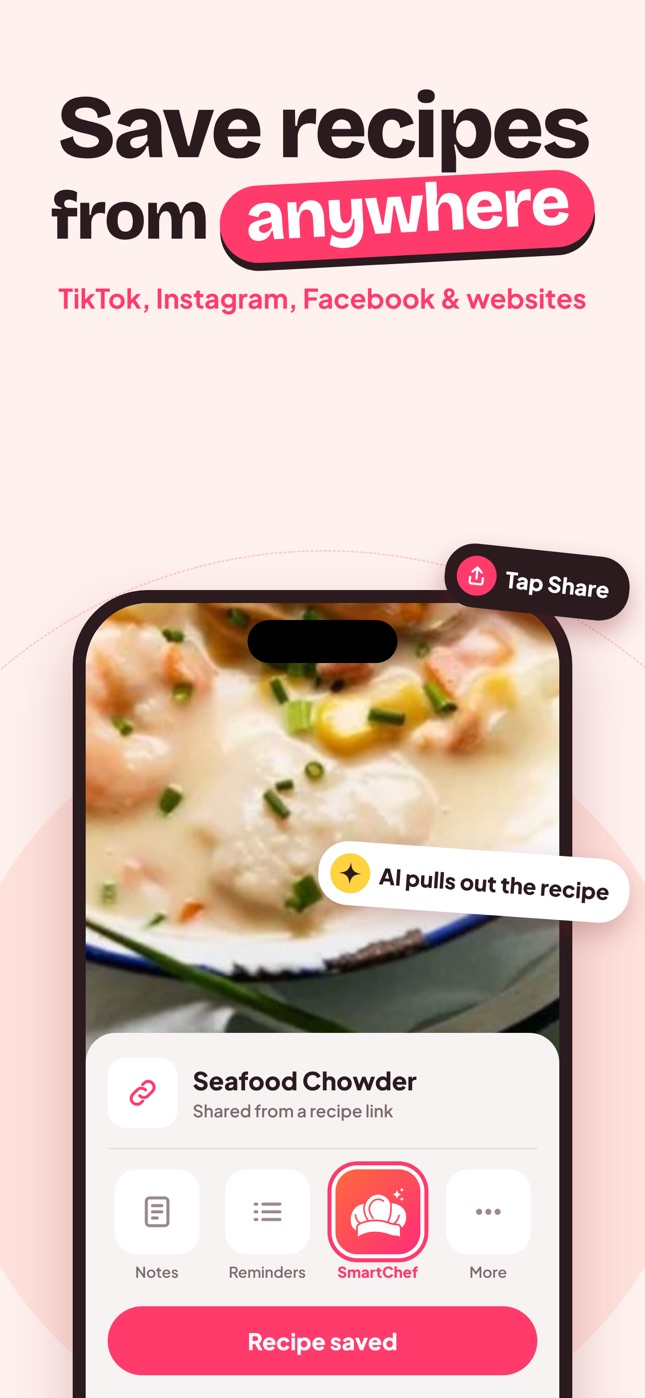
- Auf TikTok, Instagram, Facebook oder Websites: Tippe einfach auf Teilen → SmartChef AI. Anleitungen dazu: TikTok, Instagram.
- Auf Papier: Nutze direkt den Rezept-Scanner per Kamera.
Platziere die Rezepte-App in deinem Teilen-Menü ganz nach vorne, damit ein Fingertipp genügt.
Was du dadurch gewinnst
- Schnelle Suche nach Rezeptnamen oder einzelnen Zutaten.
- Portionsgrößen, die du flexibel hoch- und runterrechnen kannst.
- Praktische Nährwertschätzungen auf einen Blick.
- Sammlungen, die genau zu deinem Kochalltag passen.
- Eine Fotogalerie, die endlich wieder nur aus echten Fotos besteht.
In 20 Minuten Ordnung schaffen
- Öffne deine Foto-App und suche nach „Rezept“ oder scrolle durch den Ordner für Screenshots.
- Markiere alle Rezept-Screenshots und lege sie in einem gemeinsamen Album ab.
- Stelle dir einen Wecker auf 20 Minuten.
- Gehe das Album durch: Importiere die Rezepte, die du zeitnah kochen willst, und lösche den Rest sofort.
- Wiederhole das einmal pro Woche, bis das Album komplett leer ist.
Die meisten merken schnell, dass sie nur einen winzigen Bruchteil ihrer Screenshots wirklich behalten wollen. Das Ausmisten befreit ungemein.
Wann ein Screenshot trotzdem nützlich bleibt
Manche Screenshots haben einen ideellen Wert: eine handgeschriebene Notiz von Oma, ein Ausschnitt aus einem alten Magazin oder das Foto eines Restaurantgerichts, das du nachkochen möchtest. Scanne diese Fundstücke in deine Rezepte-App ein und hebe das Originalfoto zusätzlich in einem speziellen Fotoalbum auf.
Häufig gestellte Fragen
Kann ich Rezept-Screenshots in Text umwandeln?
Ja. Ein moderner Rezept-Scanner liest den Text auf dem Screenshot aus und erstellt daraus ein flexibel bearbeitbares Rezept.
Was mache ich mit Rezept-Screenshots in anderen Sprachen?
Das KI-basierte Scannen unterstützt viele verschiedene Sprachen. Du kannst dir die Inhalte direkt übersetzen oder unbekannte Kochbegriffe von deinem KI-Koch erklären lassen.
Sollte ich die Screenshots nach dem Importieren aufheben?
In den allermeisten Fällen nicht. Behalte nur Dokumente, die dir persönlich wichtig sind, wie etwa handgeschriebene Notizen oder alte Familienrezepte.
Mit einem Tipp gespeichert
Alle Lieblingsrezepte in einer smarten Küche
SmartChef AI speichert Rezepte von TikTok, Instagram und jeder Webseite, scannt Kochbücher und handgeschriebene Rezeptkarten und beantwortet deine Kochfragen mit einem KI-Koch. Kostenlos für iPhone und iPad.
Laden imApp Store